Domain augenabstand.de kaufen?
Wir ziehen mit dem Projekt
augenabstand.de um.
Sind Sie am Kauf der Domain
augenabstand.de interessiert?
domain@kv-gmbh.de · 0541-91531010
Domain augenabstand.de kaufen?
Wie installiere ich Snipping Tool?
Um das Snipping Tool auf einem Windows-Computer zu installieren, müssen Sie zuerst sicherstellen, dass es nicht bereits auf Ihrem System vorhanden ist. Geben Sie dazu "Snipping Tool" in die Windows-Suchleiste ein. Wenn es nicht gefunden wird, können Sie es über die Systemsteuerung unter "Programme und Funktionen" installieren. Klicken Sie auf "Windows-Funktionen aktivieren oder deaktivieren" und suchen Sie nach dem Snipping Tool. Aktivieren Sie das Kontrollkästchen neben dem Snipping Tool und klicken Sie auf "OK". Das Snipping Tool sollte nun auf Ihrem Computer installiert sein und kann über die Windows-Suche oder das Startmenü geöffnet werden. **
Warum funktioniert Snipping Tool nicht?
Warum funktioniert Snipping Tool nicht? Gibt es eine Fehlermeldung, die angezeigt wird? Hast du versucht, das Programm neu zu starten oder deinen Computer neu zu starten? Möglicherweise liegt das Problem an fehlenden Berechtigungen oder an einer beschädigten Datei. Hast du die neueste Version des Snipping Tools installiert? **

Ähnliche Suchbegriffe für Snipping
Top-Angebote
Produkte zum Begriff Snipping:
-
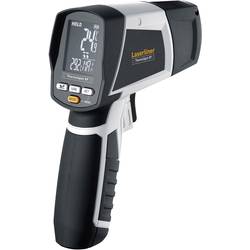
Laserliner ThermoSpot XP Infrarot-Thermometer Optik 50:1 -40 - 1500 °C Berührungslose IR-Messung 082.043AInfrarot-Temperaturmessgerät zur berührungslosen Temperaturmessung mit integriertem Laser an schlecht zugänglichen Stellen oder gefährdenden Messzonen. Oberflächen- und Kontakttemperatur.Mit Bluetooth-Schnittstelle zur Übertragung der Messdaten. Exaktes Anvisieren der Messzone durch den 8-Punkt Laserkreis. Farbalarm-Funktion: Abweichungen vom gewünschten Temperaturbereich werden im Display farbig signalisiert. Das Multifunktionsdisplay zeigt unterschiedliche Messwerte simultan349,00 €*Versand: 0,00 €Sichere Weiterleitung zum Anbieter
-
Haarreif "Augen"Haarreif Augen – bereit für die Gruselparty! Da werden Sie und die anderen Partygäste aber Augen machen!Besonderheiten: verschieden große Augäpfel in unterschiedlichen FarbenLieferumfang: HaarreifGrößenhinweis: UniversalgrößeDetails: Haarreif mit Samt überzogenFarbe: schwarzMaterial: 100 % PolyesterWerfen Sie doch mal ein Auge auf die nächste Faschingsparty; natürlich mit unserem Augäpfel-Haarreif! Damit haben Sie sicher den besten Überblick – und der Gruseleffekt ist beim Anblick der verschieden großen Augäpfel auch garantiert! Kreieren Sie rund um den Haarreif ein schwarz-rotes Halloween-Kostüm oder Grusel-Kostüm für die fünfte Jahreszeit! Wir sind gespannt auf Ihre Kombinations-Ideen, lassen Sie sie uns gerne in den Kommentaren wissen!3,95 €*Versand: 4,99 €Sichere Weiterleitung zum Anbieter
-
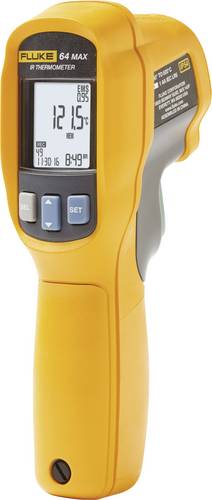
Fluke 64 MAX Infrarot-Thermometer Optik 20:1 -30 - +600°C Berührungslose IR-Messung, Datenlogger-FunktionDas Thermometer Fluke 64 MAX verfügt über die Präzision, die Sie benötigen, um Ihren Job sorgfältig auszuführen und es übersteigt auch nicht Ihr Budget. Da es darauf ausgelegt und getestet ist, einen Fall aus 3 Metern Höhe zu überstehen, können Sie sich darauf verlassen, dass dieses leichte und kompakte Infrarot-Thermometer immer funktioniert - sogar unter den rauesten Bedingungen und wenn Sie aus Sicherheitsgründen nicht vor Ort sein können.190,95 €*Versand: 0,00 €Sichere Weiterleitung zum Anbieter

-
Wie finde ich das Snipping Tool?
Das Snipping Tool ist eine integrierte Anwendung in Windows-Betriebssystemen, die es Benutzern ermöglicht, Screenshots zu erstellen. Um das Snipping Tool zu finden, können Sie einfach die Windows-Suche verwenden und nach "Snipping Tool" suchen. Alternativ können Sie auch auf das Startmenü klicken, "Alle Apps" auswählen und nach dem Snipping Tool suchen. Eine weitere Möglichkeit besteht darin, die Tastenkombination "Windows-Taste + Shift + S" zu verwenden, um das Snipping Tool schnell zu öffnen. Wenn Sie das Snipping Tool häufig verwenden, können Sie es auch an die Taskleiste oder den Desktop anheften, um einen schnellen Zugriff zu haben. **
-
Wie öffne ich das Snipping Tool?
Um das Snipping Tool zu öffnen, kannst du entweder die Windows-Suche verwenden und nach "Snipping Tool" suchen. Alternativ kannst du auch die Tastenkombination "Windows-Taste + Shift + S" drücken, um das Snipping Tool direkt zu öffnen. Eine weitere Möglichkeit ist, das Snipping Tool über das Startmenü unter "Windows-Zubehör" zu finden und von dort aus zu öffnen. Du kannst auch einen Rechtsklick auf die Taskleiste machen, "Neu" auswählen und dann "Snipping Tool" anklicken, um es zu öffnen. **
-
Wo werden Snipping Tool Bilder gespeichert?
Das Snipping Tool speichert standardmäßig die erstellten Bilder in der Zwischenablage. Wenn du ein Bild mit dem Snipping Tool aufgenommen hast, kannst du es in ein anderes Programm einfügen, z. B. in ein Bildbearbeitungsprogramm oder in ein Textverarbeitungsprogramm. Von dort aus kannst du das Bild dann speichern, wo du möchtest. Es gibt jedoch auch die Möglichkeit, die Einstellungen des Snipping Tools anzupassen, um die Bilder direkt an einem bestimmten Speicherort zu speichern. Hast du diese Einstellungen bereits geändert oder möchtest du wissen, wo die Standard-Speicherort für Snipping Tool Bilder ist? **
-
Was ist das Snipping Tool 3?
Das Snipping Tool 3 ist ein Bildschirmaufnahmeprogramm, das es Benutzern ermöglicht, Screenshots von ihrem Computerbildschirm zu erstellen. Es bietet verschiedene Aufnahmemodi wie Rechteck, Freiform, Fenster oder Vollbild. Mit dem Snipping Tool 3 können Benutzer ihre Screenshots bearbeiten, markieren und speichern, um sie später zu verwenden. Es ist ein nützliches Werkzeug für Präsentationen, Tutorials oder einfach nur zum Teilen von Bildschirminhalten. **

Wie funktioniert Snipping Tool Windows 10?
Das Snipping Tool ist ein integriertes Programm in Windows 10, mit dem Benutzer Screenshots erstellen können. Um das Snipping Tool zu verwenden, öffnen Sie es entweder über die Suche in der Taskleiste oder über das Startmenü. Wählen Sie dann die Art des Screenshots aus, den Sie erstellen möchten (Vollbild, rechteckiger Ausschnitt, freie Form oder Fenster). Klicken Sie auf "Neu" und ziehen Sie den Cursor über den Bereich, den Sie erfassen möchten. Anschließend können Sie den Screenshot speichern, kopieren oder bearbeiten. **
Wie benutze ich das Snipping Tool?
Um das Snipping Tool zu verwenden, öffne zuerst das Programm auf deinem Computer. Klicke dann auf "Neu" und wähle den Bereich aus, den du erfassen möchtest. Du kannst zwischen verschiedenen Arten von Ausschnitten wählen, z.B. Freihand, Rechteck oder Fenster. Nachdem du den gewünschten Bereich ausgewählt hast, kannst du den Ausschnitt speichern, kopieren oder markieren. Du kannst das Snipping Tool auch verwenden, um Notizen oder Markierungen auf dem Bildschirmausschnitt hinzuzufügen. **
Top-Angebote
Produkte zum Begriff Snipping:
-
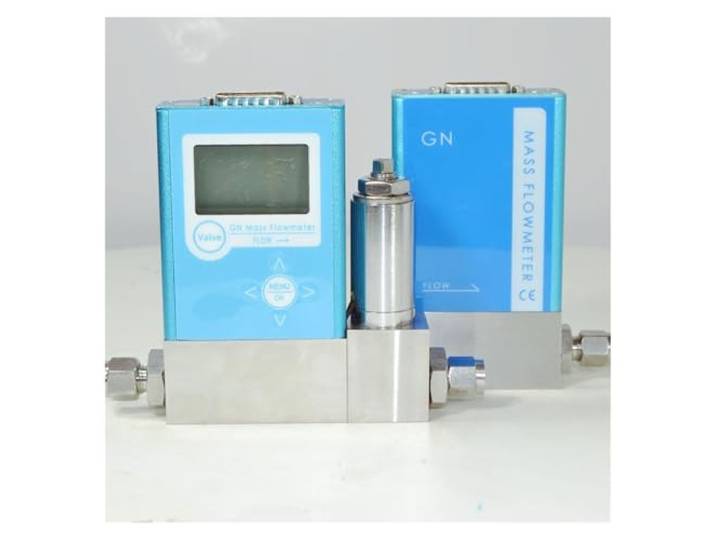
Wasserdurchflussmesser, Digitaler Gasdurchflussmesser-Controller, Hohe Präzision For Die Messung Des Druckluft-Stickstoff-Wasserstoff-Durchflusses(3Mpa→0.15Mpa)Wasserdurchflussmesser, Digitaler Gasdurchflussmesser-Controller, Hohe Präzision For Die Messung Des Druckluft-Stickstoff-Wasserstoff-Durchflusses(3Mpa→0.15Mpa). Hochpräzise Messung for genaue Durchflussmessungen von Druckluft, Stickstoff und Wasserstoff. Benutzerfreundliche Digitalanzeige zur einfachen Überwachung und Bedienung in verschiedenen industriellen Anwendungen. Robustes Design sorgt for Langlebigkeit und Zuverlässigkeit in anspruchsvollen Umgebungen. Kompatibel mit einer Vielzahl von Gasarten, wodurch es for verschiedene Anwendungen vielseitig einsetzbar ist. Für Labore, Produktions- und Forschungseinrichtungen, die eine präzise Messung des Gasdurchflusses erfordern. Farbe:One Color332,43 €*Versand: 0,00 €Sichere Weiterleitung zum Anbieter
-
Salus Bachblüten Tee Klarheit & ZentrierungAnwendungsgebiet von Salus Bachblüten Tee Klarheit & Zentrierung Salus Bachblüten Tee Klarheit & ZentrierungDer Salus Bachblüten Tee „Klarheit & Zentrierung“ ist ein erfrischender Kräuter-Gewürztee mit grünem Tee und Bio-Bachblüten-Essenzen.Er bietet kleine, bewusste Pausen im Alltag, um den Moment zu genießen und innerlich Klarheit zu gewinnen. Merkmale & VorteileBachblüten-Essenzen nach Dr. Bach: Wild Oat, Mimulus, Chestnut Bud, Scleranthus, Clematis, ImpatiensNach der Philosophie von Edward Bach: Diese Essenzen werden empfohlen, um gute Entscheidungen zu treffenIdeal für kleine Genussmomente: ein erfrischender Bio-Kräuter-Gewürztee mit grünem Tee100 % Bio-Qualität und von Natur aus glutenfreiNachhaltig in Deutschland produziert mit Rohstoffen aus ökologischem Anbau Für wen ist dieser Tee geeignet?Für alle, die Wert auf Bio-Qualität und natürliche Zutaten legenFür Teegenießer:innen, die sich kleine Ruhepausen gönnen möchtenFür Menschen, die einen erfrischenden Kräuter-Gewürztee mit grünem Tee schätzen Nachhaltigkeit & HerkunftSalus steht seit über 100 Jahren für Qualität, Nachhaltigkeit und den verantwortungsvollen Umgang mit natürlichen Rohstoffen. Alle Zutaten stammen aus kontrolliert biologischem Anbau, die Produktion erfolgt unter ökologischen Standards in Deutschland.Wirkstoffe / Inhaltsstoffe / ZutatenZutaten von Salus Bachblüten Tee Klarheit & Zentrierung: Lemongras*, Pfefferminzblätter*, Eukalyptusblätter*, Grüner Tee Sencha* (10 %), Rosmarinblätter*, Zitronenschalen*, Tulsikraut*, Zitronenmyrtenblätter*, Ginkgoblätter*, Bachblütenmischung* (Auszug aus Wild Oat* [Waldtrespe], Mimulus* [Gauklerblume], Chestnut Bud* [Kastanienknospe], Scleranthus* [Knäuelkraut], Clematis* [Waldrebe] und Impatiens* [Springkraut]), Chilipulver*. * aus ökologischem Landbau GegenanzeigenBei bekannter Überempfindlichkeit gegen einzelne Inhaltsstoffe sollte Salus Bachblüten Tee Klarheit & Zen4,26 €*Versand: 4,99 €Sichere Weiterleitung zum Anbieter
-
Laserliner ThermoSpot XP Infrarot-Thermometer Optik 50:1 -40 - 1500 °C Berührungslose IR-Messung 082.043AInfrarot-Temperaturmessgerät zur berührungslosen Temperaturmessung mit integriertem Laser an schlecht zugänglichen Stellen oder gefährdenden Messzonen. Oberflächen- und Kontakttemperatur.Mit Bluetooth-Schnittstelle zur Übertragung der Messdaten. Exaktes Anvisieren der Messzone durch den 8-Punkt Laserkreis. Farbalarm-Funktion: Abweichungen vom gewünschten Temperaturbereich werden im Display farbig signalisiert. Das Multifunktionsdisplay zeigt unterschiedliche Messwerte simultan349,00 €*Versand: 0,00 €Sichere Weiterleitung zum Anbieter
-
Haarreif "Augen"Haarreif Augen – bereit für die Gruselparty! Da werden Sie und die anderen Partygäste aber Augen machen!Besonderheiten: verschieden große Augäpfel in unterschiedlichen FarbenLieferumfang: HaarreifGrößenhinweis: UniversalgrößeDetails: Haarreif mit Samt überzogenFarbe: schwarzMaterial: 100 % PolyesterWerfen Sie doch mal ein Auge auf die nächste Faschingsparty; natürlich mit unserem Augäpfel-Haarreif! Damit haben Sie sicher den besten Überblick – und der Gruseleffekt ist beim Anblick der verschieden großen Augäpfel auch garantiert! Kreieren Sie rund um den Haarreif ein schwarz-rotes Halloween-Kostüm oder Grusel-Kostüm für die fünfte Jahreszeit! Wir sind gespannt auf Ihre Kombinations-Ideen, lassen Sie sie uns gerne in den Kommentaren wissen!3,95 €*Versand: 4,99 €Sichere Weiterleitung zum Anbieter
-
Wie installiere ich Snipping Tool?
Um das Snipping Tool auf einem Windows-Computer zu installieren, müssen Sie zuerst sicherstellen, dass es nicht bereits auf Ihrem System vorhanden ist. Geben Sie dazu "Snipping Tool" in die Windows-Suchleiste ein. Wenn es nicht gefunden wird, können Sie es über die Systemsteuerung unter "Programme und Funktionen" installieren. Klicken Sie auf "Windows-Funktionen aktivieren oder deaktivieren" und suchen Sie nach dem Snipping Tool. Aktivieren Sie das Kontrollkästchen neben dem Snipping Tool und klicken Sie auf "OK". Das Snipping Tool sollte nun auf Ihrem Computer installiert sein und kann über die Windows-Suche oder das Startmenü geöffnet werden. **
-
Warum funktioniert Snipping Tool nicht?
Warum funktioniert Snipping Tool nicht? Gibt es eine Fehlermeldung, die angezeigt wird? Hast du versucht, das Programm neu zu starten oder deinen Computer neu zu starten? Möglicherweise liegt das Problem an fehlenden Berechtigungen oder an einer beschädigten Datei. Hast du die neueste Version des Snipping Tools installiert? **
-
Wie finde ich das Snipping Tool?
Das Snipping Tool ist eine integrierte Anwendung in Windows-Betriebssystemen, die es Benutzern ermöglicht, Screenshots zu erstellen. Um das Snipping Tool zu finden, können Sie einfach die Windows-Suche verwenden und nach "Snipping Tool" suchen. Alternativ können Sie auch auf das Startmenü klicken, "Alle Apps" auswählen und nach dem Snipping Tool suchen. Eine weitere Möglichkeit besteht darin, die Tastenkombination "Windows-Taste + Shift + S" zu verwenden, um das Snipping Tool schnell zu öffnen. Wenn Sie das Snipping Tool häufig verwenden, können Sie es auch an die Taskleiste oder den Desktop anheften, um einen schnellen Zugriff zu haben. **
-
Wie öffne ich das Snipping Tool?
Um das Snipping Tool zu öffnen, kannst du entweder die Windows-Suche verwenden und nach "Snipping Tool" suchen. Alternativ kannst du auch die Tastenkombination "Windows-Taste + Shift + S" drücken, um das Snipping Tool direkt zu öffnen. Eine weitere Möglichkeit ist, das Snipping Tool über das Startmenü unter "Windows-Zubehör" zu finden und von dort aus zu öffnen. Du kannst auch einen Rechtsklick auf die Taskleiste machen, "Neu" auswählen und dann "Snipping Tool" anklicken, um es zu öffnen. **
Ähnliche Suchbegriffe für Snipping
-
Fluke 64 MAX Infrarot-Thermometer Optik 20:1 -30 - +600°C Berührungslose IR-Messung, Datenlogger-FunktionDas Thermometer Fluke 64 MAX verfügt über die Präzision, die Sie benötigen, um Ihren Job sorgfältig auszuführen und es übersteigt auch nicht Ihr Budget. Da es darauf ausgelegt und getestet ist, einen Fall aus 3 Metern Höhe zu überstehen, können Sie sich darauf verlassen, dass dieses leichte und kompakte Infrarot-Thermometer immer funktioniert - sogar unter den rauesten Bedingungen und wenn Sie aus Sicherheitsgründen nicht vor Ort sein können.190,95 €*Versand: 0,00 €Sichere Weiterleitung zum Anbieter
-
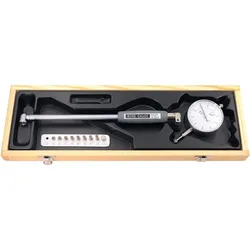
FORTIS Innenfeinmessgerät mit Zentrierung 18-35mmInnenmessgerät mit selbsttätiger Zentrierung Ausführung: Mit Festpunkten aus Stahl, beweglichem HM-Messbolzen, Messuhr-Ø 58 mm. Lieferung mit Messuhr. Anwendung: Zum schnellen Messen von verschiedenen Bohrungsmerkmalen.Eigenschaften:Messbereich: 18-35 mmAblesung: 0,01 mmMesstiefe: 115 mmMaterial B...108,66 €*Versand: 0,00 €Sichere Weiterleitung zum Anbieter
-
Delbrêl, Madeleine: Deine Augen in unseren AugenDeine Augen in unseren Augen , Ein Lesebuch , Motorblöcke > Motoren & Motorteile , Auflage: Neuausgabe 2022, Erscheinungsjahr: 20220127, Produktform: Leinen, Titel der Reihe: Grosse Gestalten des Glaubens##, Autoren: Delbrêl, Madeleine, Auflage: 22000, Auflage/Ausgabe: Neuausgabe 2022, Seitenzahl/Blattzahl: 286, Keyword: Arbeiter; Christentum; Frankreich; Kommunisten; Madeleine-Delbrêl-Lesebuch; Mystikerin der Straße, Fachschema: Christentum~Weltreligionen / Christentum~Christentum / Glaube, Bekenntnis~Mystik~Zwanzigstes Jahrhundert, Fachkategorie: Tagebücher, Briefe, Notizbücher~Persönliche religiöse Zeugnisse und inspirierende Populärwerke, Region: Frankreich, Zeitraum: 20. Jahrhundert (1900 bis 1999 n. Chr.), Thema: Orientieren, Warengruppe: HC/Religion/Theologie/Christentum, Fachkategorie: Christliches Leben und christliche Praxis, Thema: Entdecken, Text Sprache: ger, UNSPSC: 49019900, Warenverzeichnis für die Außenhandelsstatistik: 49019900, Verlag: Neue Stadt Verlag GmbH, Verlag: Neue Stadt Verlag GmbH, Verlag: Verlag Neue Stadt GmbH, Länge: 206, Breite: 130, Höhe: 28, Gewicht: 410, Produktform: Gebunden, Genre: Geisteswissenschaften/Kunst/Musik, Genre: Geisteswissenschaften/Kunst/Musik, Vorgänger: 2008006, Vorgänger EAN: 9783734610264, Autor: 9783734611100, eBook EAN: 9783734610264, Herkunftsland: DEUTSCHLAND (DE), Katalog: deutschsprachige Titel, Katalog: Gesamtkatalog, Katalog: Kennzeichnung von Titeln mit einer Relevanz > 30, Katalog: Lagerartikel, Book on Demand, ausgew. Medienartikel, Relevanz: 0035, Tendenz: +1, Unterkatalog: AK, Unterkatalog: Bücher, Unterkatalog: Hardcover, Unterkatalog: Lagerartikel,26,00 €*Versand: 0,00 €Sichere Weiterleitung zum Anbieter
-
Wo werden Snipping Tool Bilder gespeichert?
Das Snipping Tool speichert standardmäßig die erstellten Bilder in der Zwischenablage. Wenn du ein Bild mit dem Snipping Tool aufgenommen hast, kannst du es in ein anderes Programm einfügen, z. B. in ein Bildbearbeitungsprogramm oder in ein Textverarbeitungsprogramm. Von dort aus kannst du das Bild dann speichern, wo du möchtest. Es gibt jedoch auch die Möglichkeit, die Einstellungen des Snipping Tools anzupassen, um die Bilder direkt an einem bestimmten Speicherort zu speichern. Hast du diese Einstellungen bereits geändert oder möchtest du wissen, wo die Standard-Speicherort für Snipping Tool Bilder ist? **
-
Was ist das Snipping Tool 3?
Das Snipping Tool 3 ist ein Bildschirmaufnahmeprogramm, das es Benutzern ermöglicht, Screenshots von ihrem Computerbildschirm zu erstellen. Es bietet verschiedene Aufnahmemodi wie Rechteck, Freiform, Fenster oder Vollbild. Mit dem Snipping Tool 3 können Benutzer ihre Screenshots bearbeiten, markieren und speichern, um sie später zu verwenden. Es ist ein nützliches Werkzeug für Präsentationen, Tutorials oder einfach nur zum Teilen von Bildschirminhalten. **
-
Wie funktioniert Snipping Tool Windows 10?
Das Snipping Tool ist ein integriertes Programm in Windows 10, mit dem Benutzer Screenshots erstellen können. Um das Snipping Tool zu verwenden, öffnen Sie es entweder über die Suche in der Taskleiste oder über das Startmenü. Wählen Sie dann die Art des Screenshots aus, den Sie erstellen möchten (Vollbild, rechteckiger Ausschnitt, freie Form oder Fenster). Klicken Sie auf "Neu" und ziehen Sie den Cursor über den Bereich, den Sie erfassen möchten. Anschließend können Sie den Screenshot speichern, kopieren oder bearbeiten. **
-
Wie benutze ich das Snipping Tool?
Um das Snipping Tool zu verwenden, öffne zuerst das Programm auf deinem Computer. Klicke dann auf "Neu" und wähle den Bereich aus, den du erfassen möchtest. Du kannst zwischen verschiedenen Arten von Ausschnitten wählen, z.B. Freihand, Rechteck oder Fenster. Nachdem du den gewünschten Bereich ausgewählt hast, kannst du den Ausschnitt speichern, kopieren oder markieren. Du kannst das Snipping Tool auch verwenden, um Notizen oder Markierungen auf dem Bildschirmausschnitt hinzuzufügen. **
* Alle Preise verstehen sich inklusive der gesetzlichen Mehrwertsteuer und ggf. zuzüglich Versandkosten. Die Angebotsinformationen basieren auf den Angaben des jeweiligen Shops und werden über automatisierte Prozesse aktualisiert. Eine Aktualisierung in Echtzeit findet nicht statt, so dass es im Einzelfall zu Abweichungen kommen kann. ** Hinweis: Teile dieses Inhalts wurden von KI erstellt.